
Aby sa zvýšilo súkromie a bezpečnosť pri prehliadaní internetu, hlavní výrobcovia prehliadačov, ako sú Google Chrome a Mozilla Firefox, začali presadzovať šifrovanie celej webovej komunikácie pomocou HTTPS. To znamená, že ak ste to ešte neurobili, budete chcieť aj svoj SuperSaaS rozvrh prepnúť na HTTPS. Tento blogový príspevok vysvetľuje základy HTTP a HTTPS, čo plánujú výrobcovia prehliadačov a aké kroky môžete podniknúť, aby ste zmenili spôsob, akým vaši používatelia pristupujú k vášmu rozvrhu.
Aký je rozdiel medzi HTTP a HTTPS?
Keď zadáte adresu webu, váš prehliadač nadviaže spojenie s webovým serverom a požiada ho o zaslanie informácií o požadovanej stránke. Táto komunikácia medzi prehliadačom a serverom prebieha prostredníctvom protokolu, ktorý je buď HTTP (hypertext transfer protocol), alebo HTTPS (hypertext transfer protocol secure).
Protokol HTTP prenáša informácie v obyčajnom texte, zatiaľ čo HTTPS prenáša informácie ako šifrované dáta. Obyčajný text prenášaný cez HTTP by si mohol prečítať niekto, kto odpočúva spojenie. Ešte horšie je, že niekto s prístupom k spojeniu môže stránku upraviť, ukradnúť prihlasovacie údaje a páchať rôzne ďalšie neplechy bez toho, aby si používateľ uvedomil, že je napádaný. Na rozdiel od toho HTTPS prenáša informácie ako šifrované dáta, a preto je veľmi ťažké ich čítať alebo s nimi manipulovať.
Ako ovplyvní prechod na HTTPS vás a vašich používateľov?
Chrome a Firefox nedávno začali zobrazovať svojim používateľom varovania, ak na stránke HTTP zadávajú heslo. Výrobcovia prehliadačov vyjadrili zámer v priebehu nasledujúcich mesiacov zobrazovať čoraz prísnejšie varovania na čoraz väčšom počte stránok.
Prvá fáza upozornení začala tým, že prehliadače označovali HTTP weby ako nezabezpečené zobrazením červeného „x“ cez symbol zámku v adresnom riadku.
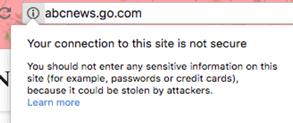
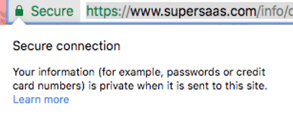
Obrázok: Ako Google Chrome zobrazuje varovania pre HTTP stránky
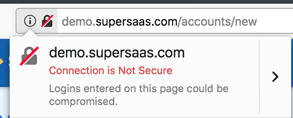
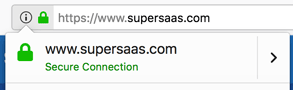
Obrázok: Ako Mozilla Firefox zobrazuje varovania pre weby HTTP a HTTPS
Ďalšia fáza varovaní sa objavila vtedy, keď používateľ na niektorej z týchto nezabezpečených HTTP stránok zadal svoje osobné údaje alebo heslo (pozri obrázok nižšie):

V ďalších fázach budú varovania silnieť, kým väčšina webov neprejde na protokol HTTPS.
Ak ste na svojom webe použili odkaz HTTP, ktorý vedie na váš rozvrh SuperSaaS, začnú vaši používatelia pri návšteve rozvrhu vidieť tieto varovania o nezabezpečenom webe. Tieto varovania môžu používateľov vystrašiť a negatívne ovplyvniť vaše podnikanie. Aby ste tomu predišli, zmeňte odkazy na HTTPS, ako je vysvetlené v ďalšej časti.
Ako zmeniť odkaz na váš rozvrh SuperSaaS na HTTPS?
V zásade je to také jednoduché ako zmeniť v odkaze vedúcom na váš rozvrh SuperSaaS slovo „http“ na „https“, ale bolo by vhodné urobiť ešte ďalší krok, aby sa aktualizovali aj odkazy v e-mailových potvrdeniach. Ak používatelia pristupujú k SuperSaaS cez vlastnú doménu, je proces o niečo zložitejší.
Ak používate kalendár na supersaas.sk
KROK 1: Aktualizujte odkazy. Všade, kde ste odkaz na svoj rozvrh zdieľali, napríklad na webe, na facebookovej stránke alebo v e-mailoch, stačí v odkaze na rozvrh pridať za HTTP písmeno „s“ a odkaz by mal fungovať správne. Ak je napríklad váš odkaz na rozvrh teraz:
http://www.supersaas.sk/schedule/demoverzia/Terapeuthttps://www.supersaas.sk/schedule/demoverzia/TerapeutKROK 2: Aktualizujte svoj účet tak, aby v e-mailoch používal SSL. Prejdite na stránku Riadenie prístupu a vyberte možnosť „Force SSL/TLS (HTTPS) connection encryption“. Tým sa tiež zabezpečí, že každý používateľ, ktorý príde na starý odkaz HTTP, bude automaticky presmerovaný na verziu HTTPS.

Ak používate kalendár s vlastnou doménou
Ak používate rozvrh s vlastnou doménou, napríklad schedule.yourbusiness.com, bude potrebné ho znovu nakonfigurovať tak, aby fungoval cez proxy a umožňoval pripojenie HTTPS.
Tento návod k vlastnej doméne bol aktualizovaný a vysvetľuje, ako to nastaviť.
Ak pri nasledovaní prepojeného návodu narazíte na akékoľvek problémy, neváhajte nás kontaktovať cez náš kontaktný formulár.